Showing posts with label Informasi. Show all posts

Macam Dan Fungsi Aplikasi Adobe

Oke, kali ini saya akan berbagi kepada kalian sebuah informasi mengenai macam dan fungsi beberapa produk keluaran Adobe yang biasa digunakan untuk desain. Pertama, kalian harus tahu mengenai Adobe terlebih dahulu. Adobe adalah perusahaan perangkat lunak yang bergerak di bidang grafis, animasi, video, dan pengembangan web. Adobe adalah salah satu perusahaan perangkat lunak yg paling besar di dunia. Perusahaan ini didirikan pada tahun 1982 dan berpusat di San Jose, California, AS. Beberapa dari produk-produknya yang terkenal dan mendunia adalah Photoshop, Flash, dan Acrobat.

Macam Dan Fungsi Aplikasi Adobe

Adobe telah berkembang pesat dalam beberapa tahun terakhir baik dari segi penjualan ataupun jumlah pengguna. Pada tahun 2005 perusahaan Macromedia telah dibeli oleh Adobe. Adobe terbaru adalah Adobe dengan jenis CS6. Oke, langsung saja, berikut ini adalah macam aplikasi dan fungsinya :

Adobe Photoshop

Ikon Adobe Photoshop
Adobe Photoshop atau biasa disebut Photoshop, adalah perangkat lunak editor citra buatan Adobe Systems yang dikhususkan untuk pengeditan foto/gambar dan pembuatan efek. Perangkat lunak ini banyak digunakan oleh fotografer digital dan perusahaan iklan sehingga dianggap sebagai pemimpin pasar (market leader) untuk perangkat lunak pengolah gambar/foto, dan bersama Adobe Acrobat, dianggap sebagai produk terbaik yang pernah diproduksi oleh Adobe Systems. Versi kedelapan aplikasi ini disebut dengan nama Photoshop CS (Creative Suite), versi sembilan disebut Adobe Photoshop CS2, versi sepuluh disebut Adobe Photoshop CS3 , versi kesebelas adalah Adobe Photoshop CS4 , versi keduabelas adalah Adobe Photoshop CS5 , dan versi yang terakhir (ketigabelas) adalah Adobe Photoshop CS6.

Adobe After Effect

Ikon Adobe After Effect
Adobe After Effects adalah produk piranti lunak yang dikembangkan oleh Adobe, digunakan untuk film dan pos produksi pada video. pada awalnya merupakan sebuah software produk dari Macromedia yang sekarang sudah menjadi salah satu produk Adobe.
Adobe After Effects adalah sebuah software yang sangat profesional untuk kebutuhan Motion Graphic Design. Dengan perpaduan dari bermacam - macam software Design yang telah ada, Adobe After Effects menjadi salah satu software Design yang handal. Standart Effects yang mencapai sekitar 50 macam lebih, yang sangat bisa untuk mengubah dan menganimasikan obyek. Disamping itu, membuat animasi dengan Adobe After Effects, juga bisa dilakukan dengan hanya mengetikkan beberapa kode script yang biasa disebut Expression untuk menghasil pergerakan yang lebih dinamis.

Adobe Flash

Ikon Adobe Flash
Adobe Flash (dahulu bernama Macromedia Flash) adalah salah satu perangkat lunak komputer yang merupakan produk unggulan Adobe Systems. Adobe Flash digunakan untuk membuat gambar vektor maupun animasi gambar tersebut. Berkas yang dihasilkan dari perangkat lunak ini mempunyai file extension .swf dan dapat diputar di penjelajah web yang telah dipasangi Adobe Flash Player. Flash menggunakan bahasa pemrograman bernama ActionScript yang muncul pertama kalinya pada Flash 5.

Adobe Dreamweaver

Ikon Adobe Dreamweaver
Adobe Dreamweaver merupakan program penyunting halaman web keluaran Adobe Systems yang dulu dikenal sebagai Macromedia Dreamweaver keluaran Macromedia. Program ini banyak digunakan oleh pengembang web karena fitur-fiturnya yang menarik dan kemudahan penggunaannya. Versi terakhir Macromedia Dreamweaver sebelum Macromedia dibeli oleh Adobe Systems yaitu versi 8. Versi terakhir Dreamweaver keluaran Adobe Systems adalah versi 12 yang ada dalam Adobe Creative Cloud (sering disingkat Adobe Cc).

Adobe Firework

Ikon Adobe Fireworks
Adobe Fireworks (sebelumnya dikenal sebagai Macromedia Fireworks) adalah sebuah bitmap dan vector grapichs editor. Ia sebenarnya dikembangkan menggunakan bagian dari Macromedia xRes, yang telah Adobe peroleh pada tahun 2005. Fireworks dibuat untuk web designer agar membuat prototipe website dan application interface dengan cepat. Fiturnya memasukkan slices and kemampuan untuk menambahkan hotspot. Ia didesain untuk diintegrasikan dengan produk Adobe lainnya seperti Adobe Dreamweaver dan Adobe Flash. Ia tersedia sebagai salah satu produk yang berdiri sendiri atau dibundle dengan Adobe Creative Suite. Versi sebelumnya dibundle dengan Macromedia Studio.

Adobe Illustrator

Ikon Adobe Illustrator
Adobe Illustrator adalah program editor grafis vektor terkemuka, dikembangkan dan dipasarkan oleh Adobe Systems. Illustrator CS6 merupakan versi terkini program ini, generasi keenam belas untuk produk Illustrator.

Adobe InDesign

Ikon Adobe InDesign
Adobe InDesign adalah perangkat lunak desktop publishing (DTP) yang diproduksi oleh Adobe Systems yang dapat digunakan untuk membuat poster, brosur, bahkan majalah atau buku.

Adobe Premiere Pro

Ikon Adobe Premiere Pro
Adobe Premiere Pro adalah sebuah program penyunting video. Itu adalah sebagian dari Adobe Creative Suite, walaupun bisa dibeli sendirian. Bahkan kalau dibeli sendirian, itu termasuk Adobe Encore dan Adobe OnLocation. Walaupun yang dua versi pertama hanya tersedia untuk Windows, versi CS3 tersedia baik untuk Windows maupun Mac OS X. CS3 tersedia dalam Bahasa Inggris, Bahasa Perancis, Bahasa Jerman, Bahasa Jepang, Bahasa Italia, dan Bahasa Spanyol.

Adobe Audition

Ikon Adobe Audition
Adobe Audition (sebelumnya Cool Edit Pro) berguna untuk Audio Editing (Edit Audio) dan penggunaanya sangat simple dan mudah dipelajari, Oleh Karena itu Adobe Audition cukup terkenal dikalangan masyarakat.

Adobe Prelude

Ikon Adobe Prelude
Adobe Prelude (penerus Adobe OnLocation) adalah alat untuk Windows dan Mac untuk meninjau, impor, log, pilih, dan media ekspor tapeless. Perangkat lunak ini juga menawarkan fitur seperti transkripsi pidato dan dipotong penciptaan kasar.

Nah, untuk sementara itu dulu. Sebenarnya masih banyak lagi. Namun tidak mungkin saya jelaskan satu-persatu.  Berikut ini daftar lengkapnya :


Sekian artikel saya kali ini. Semoga bermanfaat bagi kita semua. Jangan lupa untuk selalu meninggalkan komentar dan klik tombol like di bawah ini :

Apa Yang Dimaksud Dengan Material Design?

Apa Yang Dimaksud Dengan Material Design?

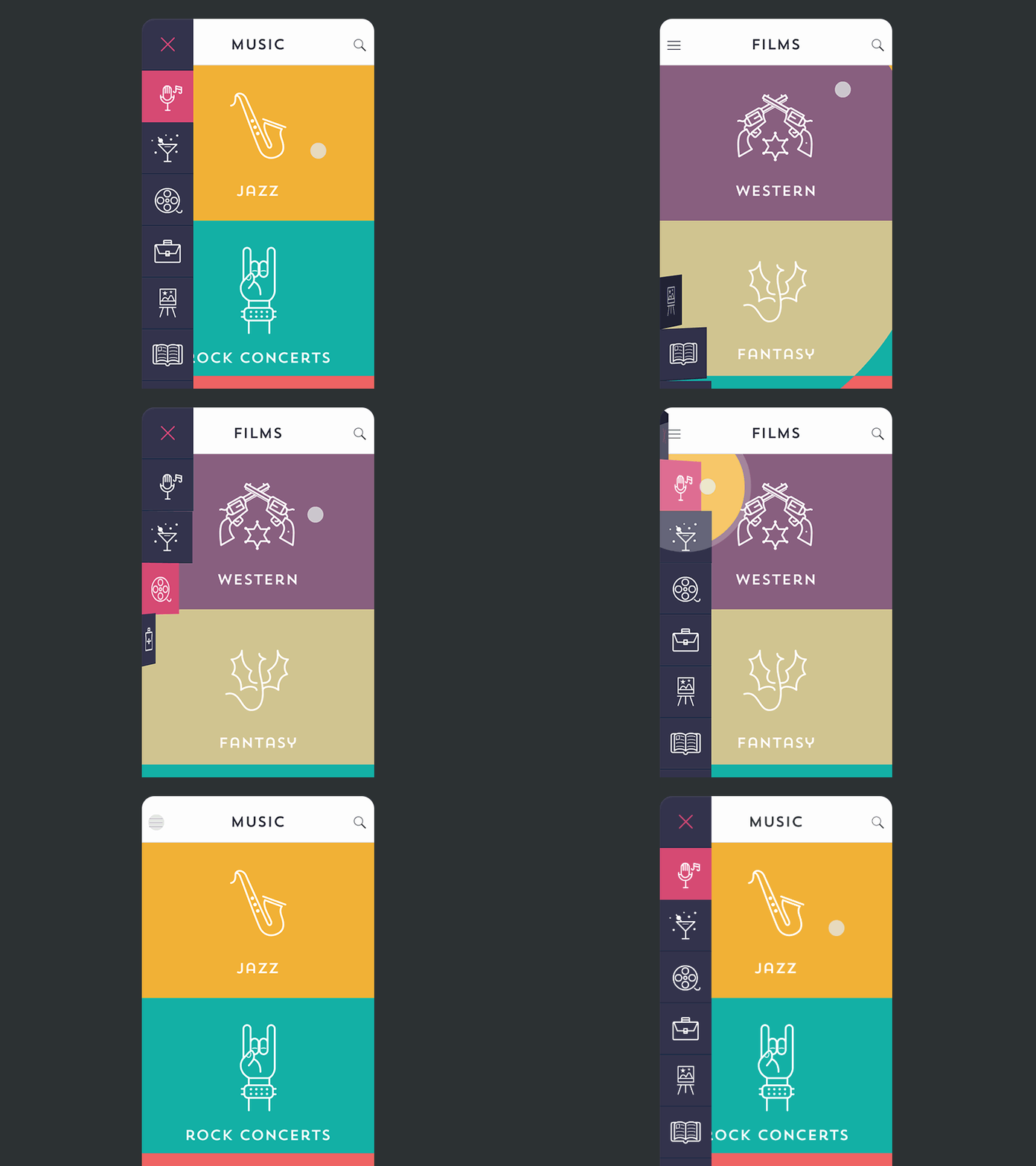
Material Design adalah sebuah bahasa pemrograman visual yang dibuat oleh Google. Dengan Desain Material ini, Google mengharapkan agar para developer mampu mengembangkan sebuah sistem yang memberikan kenyamanan kepada user mengakses dari berbagai perangkat dan ukuran layar yang berbeda. Prinsip yang digunakan hampir sama dengan Responsive Design (Buka di sini : Apa Itu Template Blog Responsive?). Google ingin memberikan layanan terbaik bagi para pengguna layanannya. Ciri visual dari Desain material hampir sama dengan Desain Flat (Baca juga tentang Flat Design dan Flat Long Shadow) yaitu, simple, warna bersih dan lembut, efek animasi yang lembut, serta penggunaan shadow yang membedakannya dengan Desain Flat. Untuk lebih jelasnya kalian bisa melihat video berikut :


Fungsi utama yang diharapkan dapat berfungsi maksimal pada material design ini adalah fungsi pada mobile user (swiping dan tapping) tetapi tentunya tetap memperhatikan perangkat input pada komputer seperti mouse, keyboard, touch screen jadi tetap nyaman digunakan oleh pengguna Desktop. Berikut ini adalah beberapa contoh dari Material Design :

Gmail Inbox

Gmail Inbox Material Design

Music Player

Material Design Music Player

Calculator

Material Design Calculator

Android Wear

Material Design Android Wear

Phone Contact

Material Design Phone Contact

Bagaimana? Apakah kalian tertarik ingin menggunakan Desain Material? Saya sudah pernah membuatnya. Karena sederhana, saya bisa membuat beberapa animasi dengan Desain Material hanya dengan menggunakan PowerPoint. Sekian artikel dari saya. Semoga bermanfaat bagai kita semua. Jangan lupa tinggalkan komentar dan klik tombol like di bawah ini.

Cara Membuat Akun SSH Gratis Sendiri Di Fast Premium SSH

Cara Membuat Akun SSH Gratis Sendiri Di Fast Premium SSH

Oke, kali ini saya akan berbagi kepada kalian, terutama para pengguna SSH yang cinta akan gratisan. Saya akan berbagi tentang bagaimana caranya menbuat akun SSH gratis sendiri menggunakan jasa dari Fast Premium SSH. Oke, tidak ada salahnya sih gratisan. Kenapa harus bayar kalau ada yang gratis? Hehehe.. Pertama, tentu saja kita harus sudah tahu bagaimana caranya menggunakan SSH dan software-software yang dibutuhkan. Jika belum, kalian bisa mencarinya di link di bawah ini :
Nah itu dia. Jika kalian sudah tahu dan punya softwarenya, kalian bisa mengabaikannya dan lanjut membahas tentang bagaimana cara membuat akun gratisnya. Oke, langsung saja, berikut ini adalah caranya membuatnya :
  • Pertama, buka link berikut ini : Free Premium SSH. Kalian akan di arahkan ke halaman adf.ly. Tunggu sekitar 5 detik dan klik Skip Ad. Kalian akan di arahkan ke halaman untuk membuat akunnya.
  • Nah, di situ akan banyak tersedia beberapa list server akun ssh beserta detailnya. Kalian bisa memilih yang kalian inginkan. Namun saya sarankan untuk memilih yang ada detail Limit Acc : 999999/Day.
  • Atau kalian juga bisa menggunakan filter untuk menemukan akun yang kalian inginkan.
Mencari Akun Server SSH Gratis Sesuai Keinginan Dengan Filter.
  • Jika sudah, klik tombol Create SSH Account Singapore. (Dalam hal ini saya menggunakan server Singapore. Kalian bisa menggunakan yang lain).
Klik Tombol Untuk Membuat Akun SSH Premium Sendiri Secara Gratis
  • Kalian akan diarahkan ke sebuah halaman. Di sana ada formulir. Kalian harus mengisinya sesuai keinginan kalian.
Mengisi Formulir Pembuat Akun SSH Premium Gratis
  • Jika sudah, klik Create Account. 
  • Tunggu loadingnya.
  • Dan akan muncul detail mengenai akun yang kalian buat. (Maaf, sekarang saya menggunakan server USA Public 2 karena Singapore sudah limit tadi. Tapi kalian tetap bisa menggunakan server lain selama belum limit. Inilah alasan mengapa saya sarankan menggunakan server yang ada detailnya Limit Acc : 999999/Day.
Akun SSH Premium Gratis Sudah Jadi
Bagaimana? Sudah jadi bukan? Selamat sekarang kalian sudah punya akun SSH sendiri. Akun ini hanya akan aktif selama 3 hari. Jika sudah mati, kalian bisa membuatnya lagi. Namun, 1 akun ini hanya boleh dipakai oleh 1 user saja. Oke, sekian artikel saya kali ini. Semoga bermanfaat bagi kita semua. Jangan lupa mampir terus ke blog Yondarkness, tinggalkan komentar, dan klik tombol like di bawah ini.

Apa Itu Template Blog Responsive?

Apa Itu Template Blog Responsive?

Template blog Responsive, mungkin kalian sering mendengar kata itu di kalangan blogger. Lalu, apa itu template blog Responsive? Mungkin kalian bertanya seperti itu. Template blog Responsive adalah template blog yang membuat  blog yang menerapkannya menyesuaikan tampilan secara otomatis sesuai dengan lebar gadget yang digunakan untuk membuka blog tersebut. Bagaimana? Masih bingung? Baiklah tidak apa apa. Supaya kalian lebih mengerti, saya akan memberikan contoh 1 blog yang menggunakan template Responsive ini. Untuk melihatnya, kalian bisa mengklik link ini.

Setelah kalian buka, sekarang coba kalian zoom tampilan blog tersebut (Ctrl+Scroll) menjadi lebih besar atau kalian coba membuka blog tersebut menggunakan pc, hp, smartphone, dan sebagainya dengan lebar layar yang berbeda. Tampilannya akan menyesuaikan bukan?

Lalu apa kelebihan dari template Responsive ini dan apa pula kekurangannya? Kelebihan template ini akan membuat blog kita menjadi lebih Visitor Friendly karena menyesuaikan dengan gadget yang digunakan oleh visitor. Apa lagi saat ini Google sedang menggunakan algoritma Mobilegeddon yang mana Google akan memprioritaskan web atau blog yang Mobile Friendly pada pencarian menggunakan Mobile. Salah satu cara agar blog menjadi Mobile Friendly adalah dengan menggunakan template Responsive

Untuk kekurangannya mungkin karena untuk template Responsive ini membutuhkan kode lebih. Sehingga akan sedikit memperlambat loading blog kita. Dan tentu untuk membuatnya akan lebih sulit.

Saat ini template Responsive inilah yang menjadi trend dan banyak dicari. Kalian bisa mencarinya dengan mudah menggunakan google dengan keyword "Download Template Responsive" karena sekarang sudah banyak tersedia template responsive, baik free alias gratis ataupun premium alias berbayar.

Untuk mengcheck apakah template Responsive atau tidak, kalian bisa mengzoom tampilannya atau menggunakan beberapa fitur yang tersedia di beberapa web seperti Responsinator dan lainnya.

Lalu bagaimana cara membuatnya? Untuk saat ini saya sendiri belum tahu bagaimana. Jadi saya belum bisa memberi tahu.

Oke, saya rasa cukup. Sekian artikel dari saya. Semoga bermanfaat bagi kita semua. Jangan lupa kunjungi blog saya ini, tinggalkan komentar, dan klik tombol like di bawah ini.

Pengertian Fungsi Tool Pada Photoshop

Fungsi Tool Photoshop

Kali ini saya akan membagikan kepada kalian tentang pengertian atau penjelasan mengenai fungsi-fungsi dari tool yang ada pada Photoshop. Bagi kalian yang masih baru (Newbie) dalam menggunakan Photoshop, postingan ini wajib kalian baca. Sebenarnya saya mendapat pengertian ini dari blog F-Photoshop.com. Namun, tidak ada salahnya kan berbagi? Oke langsung saja, berikut ini adalah penjelasannya :

Selection Tool

Move Tool - Shortcut (V), digunakan untuk memindahkan posisi layer dalam satu foto ataupun memindahkan sebuah foto atau layer dalam sebuah foto ke foto yang lain / foto yang berbeda.
Rectangular Marquee Tool - Shortcut (M), digunakan untuk menyeleksi objek yang berbentuk kotak. Klik kanan diatas alat ini maka akan muncul alat lain dari kelompok marquee tool seperti Eliptical Marquee Tool, Single Row Marquee tool dan Single Column Marquee Tool.
Eliptical Marquee Tool - Shortcut (M), digunakan untuk menyeleksi objek yang berbentuk lingkaran seperti menyeleksi lingkaran mata, ban mobil dan objek lain. Alat ini masih satu kelompok dengan Rectangular Marquee Tool.
Lasso Tool - Shortcut (L), digunakan untuk menyeleksi objek dengan bentuk bebas, alat ini akan membentuk seleksi sesuai dengan gerakan mouse, penggunaan alat ini sangat bergantung dengan gerakan mouse sehingga cukup sulit mengendalikan dan mencapai hasil yang maksimal.
Polygonal Lasso Tool - Shortcut (L), digunakan untuk menyeleksi objek dengan bentuk bebas bersudut, alat ini membentuk seleksi melalui titik-titik point yang dibuat dengan menggunakan klik kiri mouse. Alat ini juga dapat digunakan untuk memotong dan mengubah background foto.
Magnetic Lasso Tool - Shortcut (L), digunakan untuk menyeleksi objek dengan bentuk bebas, cara kerja alat ini adalah menempel pada tepi objek yang akan dipotong ketika mouse bergerak mengelilingi tepian objek, selama proses seleksi alat ini membentuk titik-titik penghubung seleksi.
Magic Wand Tool - Shortcut (W), digunakan untuk  menyeleksi satu jenis warna (warna solid) pada foto. Alat ini dapat menyeleksi dengan pengaturan nilai tolerance atau nilai cakupan warna, semakin besar nilai tersebut maka semakin luas cakupan warna yang di seleksi.


Crop & Slice Tool

Crop Tool - Shortcut (C), digunakan untuk memotong gambar, foto ataupun canvas (kertas kerja). Pemotongan dengan alat ini dilakukan secara permanen mengubah bentuk dimensi lebar dan tinggi foto. Pemotongan dilakukan dengan menentukan area potong berbentuk kotak dari sebuah foto.
Slice Tool - Shortcut (C), digunakan untuk kebutuhan website dengan cara memotong hasil desain yang telah dibuat di Photoshop menjadi potongan yang lebih kecil.
Slice Select Tool - Shortcut (C), digunakan untuk memilih potongan pada sebuah desain yang telah dipotong sebelumnya dengan menggunakan slice tool.


Annotation, Measuring & Navigation Tool
 
Eyedropper Tool - Shortcut (I), digunakan untuk mengambil sample warna dari sebuah gambar ataupun foto, sample warna diambil dengan cara mengklik warna target yang kemudian secara otomatis akan mengubah warna depan (foreground color) pada toolbox.
Ruler Tool - Shortcut (I), digunakan untuk mengukur dimensi lebar dan tinggi.  alat ini biasanya digunakan untuk kebutuhan website seperti mengukur dan memperkirakan interface tinggi & lebar tombol, header ataupun area website lainnya. Satuan yang digunakan biasanya pixels.
Note tool - Shortcut (I), digunakan untuk memberikan catatan pada hasil desain yang telah di buat. Catatan ini berguna sebagai pengingat dalam proses pembuatan desain ataupun dapat berguna sebagai media untuk penyampaian sebuah pesan ketika bekerja secara team.
Hand Tool - Shortcut (H), digunakan untuk menggeser/memindah bidang pandang foto atau gambar di dalam window view area atau dalam kondisi gambar sedang di perbesar (zoom in). Cukup tekan dan tahan tombol spasi untuk meminjam alat ini.
Zoom Tool - Shortcut (Z), digunakan untuk memperbesar ataupun memperkecil tampilan foto atau gambar. Pengaturan zoom in atau zoom out dapat dilakukan melalui option bar.


Retouching Tool

Spot Healing Brush - Shortcut (J), digunakan untuk menghapus noda pada sebuah foto ataupun gambar, alat ini juga biasanya digunakan untuk menghilangkan noda di wajah ataupun menghilangkan jerawat diwajah.
Patch Tool - Shortcut (J), digunakan untuk memperbaiki foto dengan cara memanfaatkan pola yang terdapat pada foto tersebut. Perbaikan dilakukan dengan menyeleksi kerusakan area kemudian menarik seleksi tersebut diatas pola target untuk menutupi area kerusakan.
Red Eye Tool - Shortcut (J), digunakan untuk menghilangkan efek mata merah yang timbul pada foto akibat pengambilan foto dalam kondisi gelap menyebabkan flash kamera memantulkan warna merah pembuluh darah dibalik mata.
Clone Stamp Tool - Shortcut (S), digunakan untuk mengambil sample dari sebuah area gambar kemudian mengkloning / menerapkan sample tersebut untuk dilukiskan diatas area foto lain berdasarkan sample foto yang diambil.
Pattern Stamp Tool - Shortcut (S), digunakan untuk melukis image dengan menggunakan pola tertentu sesuai dengan pola yang dipilih pada option bar.
Eraser Tool - Shortcut (E), digunakan untuk menghapus foto atau gambar dalam sebuah layer raster.
Background Eraser Tool - Shortcut (E), digunakan untuk menghapus foto atau gambar sehingga menghasilkan layer transparant pada bagian foto atau pada area yang dihapus.
Magic Eraser Tool - Shortcut (E), digunakan untuk menghapus area tertentu dari sebuah foto atau gambar yang memiliki warna yang serupa (satu warna solid) menjadi transparan dengan satu kali klik pada area warna tersebut. Bisa dimanfaatkan untuk menghapus background satu warna.
Blur Tool - digunakan untuk menghaluskan/mengaburkan area tertentu dari sebuah foto atau gambar. Dengan mengaburkan gambar akan memberikan kesan halus, blur juga dapat menyamarkan pixels gambar.
Sharpen Tool - digunakan untuk menajamkan area tertentu dari sebuah foto atau gambar.
Smudge Tool - digunakan untuk menggosok/mencoreng area tertentu dari sebuah foto atau gambar seolah-olah di pengaruhi oleh sapuan jari telunjuk diatas sebuah lukisan.
Dodge Tool - Shortcut (O), digunakan untuk menerangkan warna di area tertentu pada gambar atau foto dengan memberikan highlights pada area tertentu hingga area tersebut tampak lebih cerah / terang.
Burn Tool - Shortcut (O), digunakan untuk menggelapkan warna di area tertentu pada gambar atau foto dengan memberikan shadow / bayangan pada area tertentu hingga tampak lebih gelap.
Sponge Tool - Shortcut (O), digunakan untuk mengubah saturation di area tertentu pada area gambar atau foto.


Painting Tool

Brush Tool - Shortcut (B), digunakan untuk melukis foto atau gambar dengan goresan kuas berdasarkan warna depan (foreground color) yang telah dipilih.
History Brush Tool - Shortcut (Y), digunakan untuk melukis image menggunakan snapshot atau state history dari Image.
Art History Brush Tool - Shortcut (Y), digunakan untuk melukis image menggunakan snapshot atau state history dari image, dengan model artistik tertentu.
 Pencil Tool - Shortcut (B), digunakan untuk melukis dengan efek goresan pensil.

Gradient Tool - Shortcut (G), digunakan untuk mengecat area yang dipilih (selected area) dengan perpaduan dua warna atau lebih. Gradient ini juga memiliki beberapa pengaturan dan tipe untuk menghasilkan efek perpaduan warna yang sesuai dengan keinginan.
Paint Bucket Tool - Shortcut (G), digunakan untuk mengecat atau mewarnai area tertentu atau layer tertentu berdasarkan warna depan (foreground color) yang telah dipilih.

Drawing and Type Tool

Path Selection Tool - Shortcut (A), digunakan untuk menyeleksi path yang telah dibuat dengan menggunakan pen tool.
Horizontal Type Tool - Shortcut (T), digunakan untuk membuat teks secara horizontal. Selain alat ini ada juga Vertical Type Tool untuk membuat teks secara vertical dan type mask untuk membuat teks dalam bentuk seleksi.
Pen Tool - Shortcut (P), digunakan untuk menggambar path sudut ataupun lengkung. Alat ini biasa juga digunakan untuk menyeleksi objek. Selain alat ini ada kumpulan alat lain untuk menambah titik point, mengurangi dan memodifikasi path yang telah dibuat.

Oke, itulah pengertian fungsi-fungsinya. Sumbernya dari http://www.f-photoshop.com/2013/08/fungsi-tool-tool-pada-photoshop.html. Sekian artikel kali ini. Semoga bermanfaat bagi kita semua. Jangan lupa tinggalkan komentar dan klik tombol like di bawah ini.